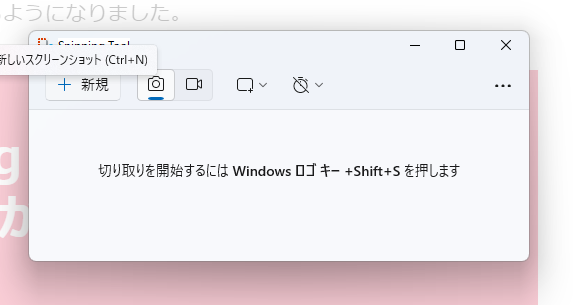
スニッピングツールが使えない ウィンドウズ11

ウィンドウズ10の時には簡単に使えていたSnipping Toolですが、ウィンドウズ11になってから上手く使えません。

起動して範囲を選択しても、名前を付けて保存するという項目が見つかりません。

ググってみると「Windows11になって廃止された」みたいな記事もありますが、うちのパソコンにはスニッピングツールが入っています。

色々と試した結果は

こんな感じで出来るようになりました。

Snipping Tool 範囲選択しても保存が出来ない

Snipping Toolを起動するとスニッピングツールが出てきます。
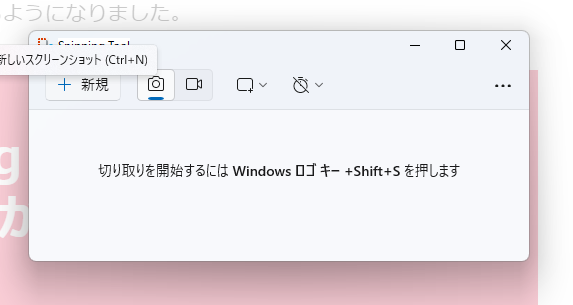
スニッピングツールで保存が出来ない

スニッピングツールでキャプション(注釈)を追加するには、以下の手順を試してみてください:

  1. キャプチャを取得: スニッピングツールを開き、キャプチャしたい部分を選択します。
  2. 編集モードに入る: キャプチャが完了すると、編集画面が表示されます。
  3. 注釈ツールを使用: ツールバーにあるペンやハイライトツールを使って、画像に直接書き込みや注釈を加えることができます。
  4. テキストの追加: テキストボックスを追加したい場合は、テキストツールを選び、クリックしてテキストを入力します。
  5. 保存: 編集が終わったら、上部メニューから「ファイル」→「保存」を選択して、画像を保存します。
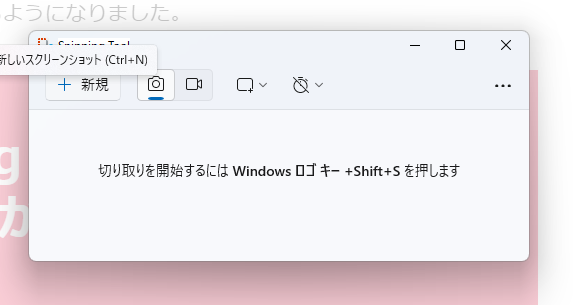
Snipping Toolが起動して+新規ボタンを押して範囲を選択しても保存するボタンも無くて何も起こりませんでした。

Snipping Toolを使えるようにするには

Snipping Toolが使えるようになるにはどのようにすれば良いのでしょうか?

ちょっと調べたところ設定画面をいじるところ見つけました。
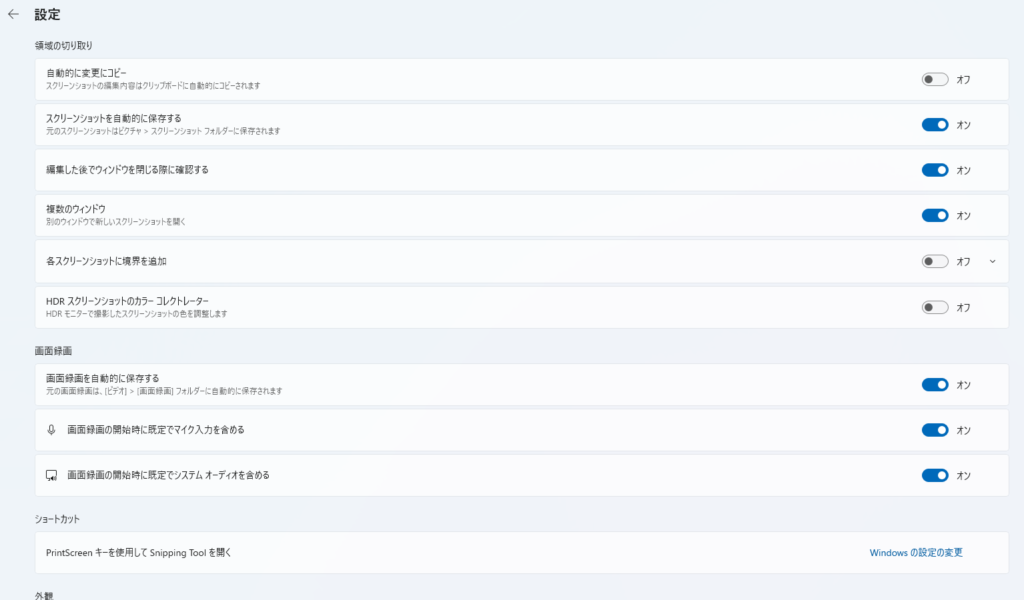
ショートカットの部分の設定でSnipping ToolをキーボードのPrtScnに割り当てます。

そしてPrtScnにSnipping Toolを割り当てたらPrtScnから起動します。

あとは選択範囲をしてエンターを押せば保存されます。

エンターキーは押さなくても良いのかな・・・?
sskssk

厨房用品、厨房機器、キッチン用品を幅広く取り扱う。店舗開店にも数多く携わっていますので商品に関する質問なども受け付けています。

Related Posts

カシムラKJ-188の接続トラブル解決ガイド

カシムラKJ-188の接続トラブルを解消!接続できない原因のチェックポイントやアプリ連携方法、よくあるエラーの対処法を詳しく解説します。

3つ目のゲーミングチェア SWOLOLの使い勝手と選び方のポイント

SWOLOLのゲーミングチェアをこれから購入検討している方へ。選び方のポイントと実際の使い勝手を具体的に解説し、最適なチェア選びをサポートします。

You Missed

マトファのおすすめ5選|価格と特徴を比較

  • 投稿者 sskssk
  • 6月 11, 2026
  • 9 views
マトファのおすすめ5選|価格と特徴を比較

軽量ダイヤモンドのおすすめ2選|価格と特徴を比較

  • 投稿者 sskssk
  • 6月 10, 2026
  • 12 views
軽量ダイヤモンドのおすすめ2選|価格と特徴を比較

スライサーのおすすめ5選|価格と特徴を比較

  • 投稿者 sskssk
  • 6月 10, 2026
  • 10 views
スライサーのおすすめ5選|価格と特徴を比較

鬼おろしのおすすめ3選|価格と特徴を比較

  • 投稿者 sskssk
  • 6月 10, 2026
  • 9 views
鬼おろしのおすすめ3選|価格と特徴を比較

パスタパンのおすすめ2選|価格と特徴を比較

  • 投稿者 sskssk
  • 6月 10, 2026
  • 12 views
パスタパンのおすすめ2選|価格と特徴を比較

ユニパックのおすすめ5選!プロが選ぶ最強アイテムをご紹介

  • 投稿者 sskssk
  • 6月 10, 2026
  • 13 views
ユニパックのおすすめ5選!プロが選ぶ最強アイテムをご紹介