 あっしゅ
あっしゅ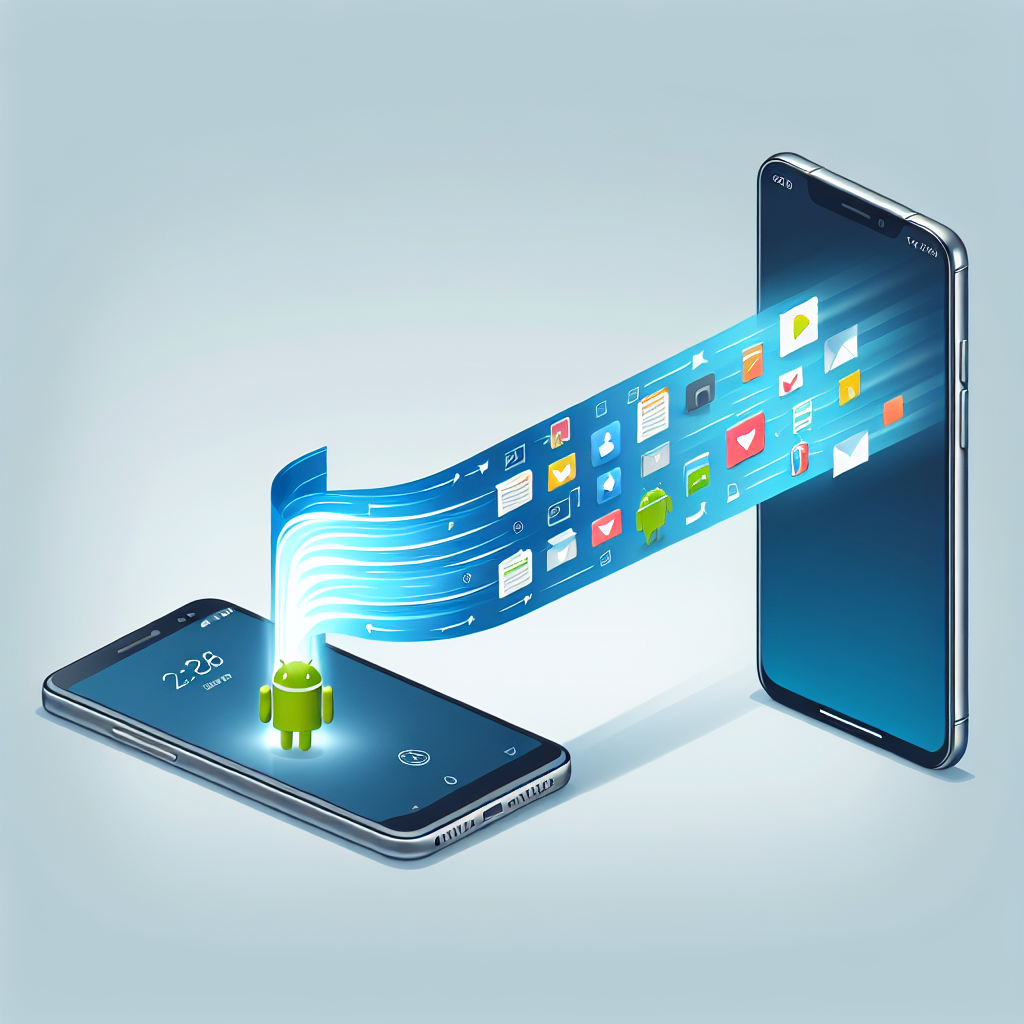
Android携帯からiPhoneへのデータ移行は簡単なのか?
スマートフォンの買い替え時に、データ移行は大きな課題となります。特に、Android携帯からiPhoneへの移行は、異なるOS間のデータ移行なので一見難しそうに思えるかもしれません。しかし、Appleはこのプロセスを簡単にするためのツールを提供しています。
Move to iOSアプリを使った簡単移行
Appleは「Move to iOS」というアプリを提供しており、これを使うことでAndroidからiPhoneへのデータ移行が簡単に行えます。このアプリは、Google Playストアから無料でダウンロード可能です。
- まず、新しいiPhoneを初期セットアップする際に、「Appとデータ」画面で「Androidからデータを移行」を選択します。
- 次に、Androidデバイスで「Move to iOS」アプリを開き、iPhoneに表示されたコードを入力します。
- 次に、移行したいデータを選びます。連絡先、メッセージ履歴、写真、ビデオ、ウェブブックマーク、メールアカウント、カレンダーなどが移行できます。
- 選択が完了したら、「次へ」をタップし、データの転送を開始します。
このプロセスは非常に簡単で、数ステップで完了します。ネットワーク環境やデータ量によって時間は異なりますが、通常は数十分で完了します。
手動でデータを移行する方法
「Move to iOS」を使わずに手動でデータを移行することも可能です。例えば、Googleアカウントを使って連絡先やカレンダーを同期したり、クラウドストレージサービスを活用して写真や書類を移行することができます。
また、音楽ファイルや動画などは、パソコンを介してiTunesを使ってiPhoneに転送することができます。
注意点とトラブルシューティング
データ移行中にWi-Fiが切断されると、移行が中断されることがあります。そのため、安定したWi-Fi接続を確保することが重要です。また、移行するデータ量が多い場合は、バッテリー寿命を考慮し、デバイスを充電しながら作業を行いましょう。
万が一、移行が上手くいかない場合は、Appleサポートに問い合わせるか、公式のサポートページを参照すると良いでしょう。
まとめ
Android携帯からiPhoneへのデータ移行は、Appleが提供する「Move to iOS」アプリを使うことで、非常に簡単に行うことができます。手動で移行する方法もありますが、公式アプリを使うことでトラブルを最小限に抑えながらスムーズに移行が可能です。新しいiPhoneを最大限に活用するためにも、しっかりとデータ移行を行いましょう。