 あっしゅ
あっしゅ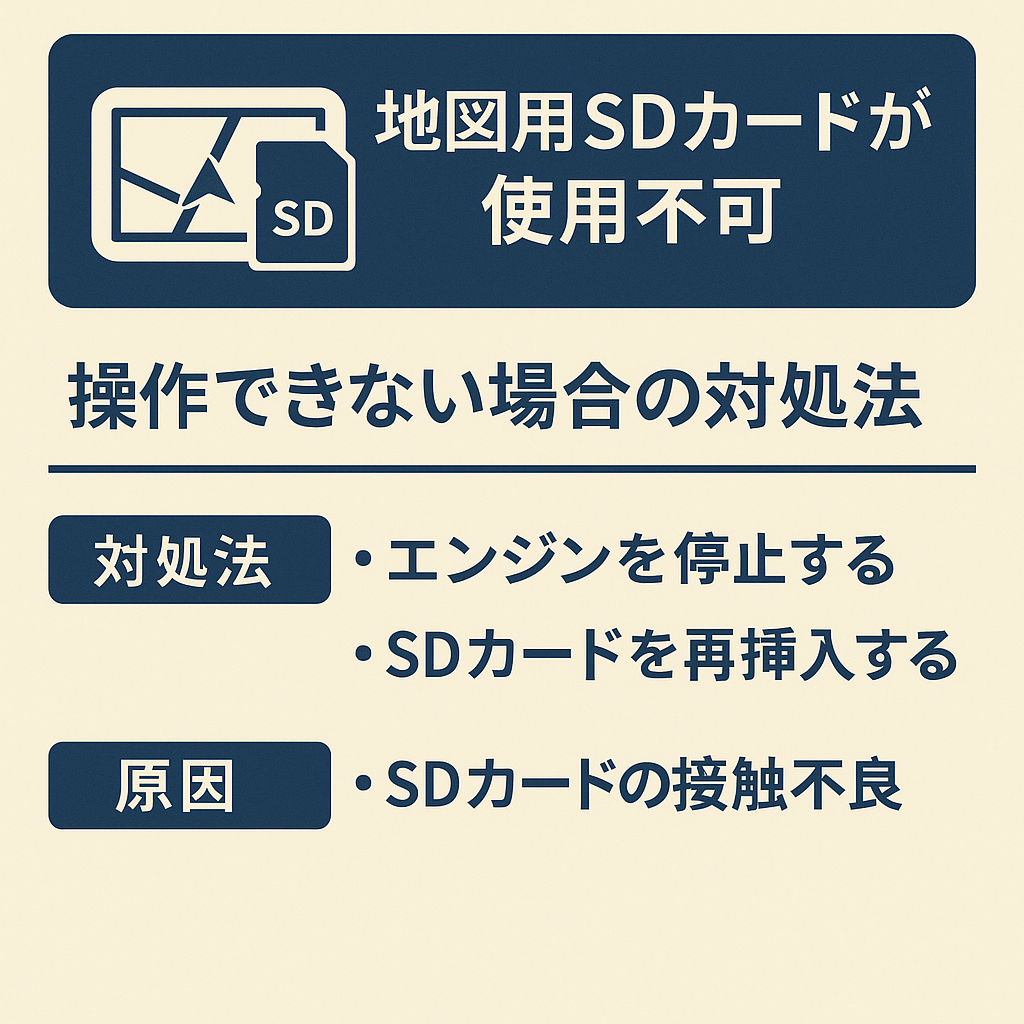
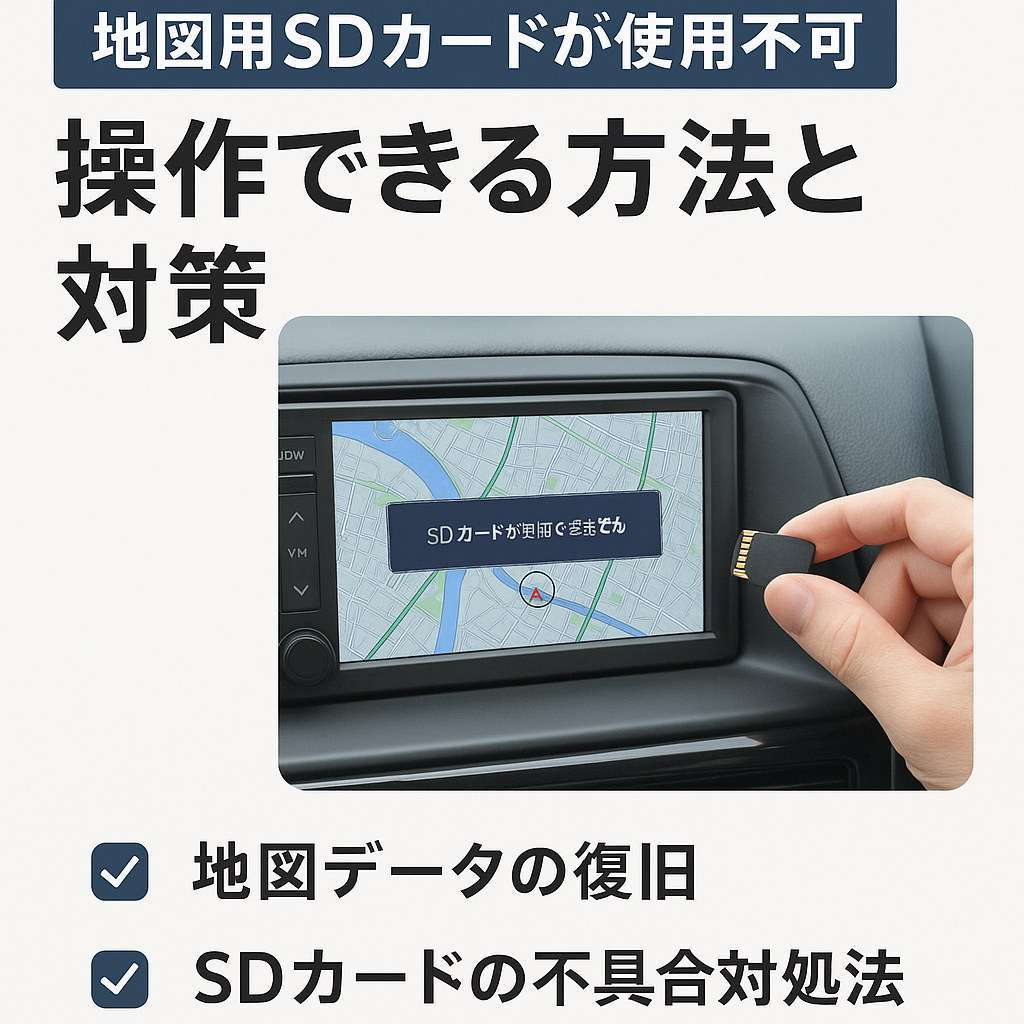
地図用SDカードが「使用不可」や「操作できません」と表示されてしまう問題は、多くのカーナビユーザーが直面するトラブルの一つです。この記事では、地図用SDカードの不具合原因を詳しく解説し、正しい対処法を伝授します。さらに、関連するSDカードの管理方法やナビゲーションシステムのメンテナンス方法も紹介し、専門的かつ実践的な知識を提供します。
## 地図用SDカードが使用不可になる主な原因とは?
1. **SDカードのファイルシステムが破損している**
長期間の使用や予期せぬ取り外しによってファイルシステムが破損し、ナビ本体から認識できなくなります。これにより「使用不可」状態となります。
2. **SDカードの物理的な損傷**
SDカード自体の破損や端子の汚れ・傷がある場合、正常に読み込めなくなります。
3. **ナビゲーションシステム側の不具合やファームウェア問題**
ナビ本体のソフトウェアに問題があると認識不良が発生します。最新のアップデートを適用していない場合もトラブルの原因に。
4. **互換性の問題**
純正以外のSDカードやデータが入ったカードは、動作保証されないことが多く読み込み不可になります。
## 地図用SDカード使用不可時の具体的な対処法
### 1. SDカードの再挿入・清掃
SDカードを一度取り外し、端子部分のホコリや汚れを柔らかい布で拭き取ってください。再度丁寧に差し込み直しナビの状態を確認します。
### 2. SDカードのバックアップとエラーチェック
パソコンに挿入してデータのバックアップを取り、その後Windowsの「チェックディスク」機能やmacOSの「ディスクユーティリティ」を使いエラー修復を試みます。これでファイルシステムの破損が修復できる場合があります。
### 3. ナビゲーションシステムの再起動・初期化
ナビ本体の再起動や設定メニューから初期化を行い、システム側の一時的な不具合をリセットします。
### 4. 地図データの再インストール
純正サイトやディーラー提供の地図更新ツールを使い、地図データを再インストールします。純正SDカードの再フォーマットも有効です(必ずバックアップを取ること)。
### 5. 最新のファームウェアを適用
ナビメーカーの公式ページで機種別の最新アップデートを確認し、適用します。これで認識問題が解決するケースがあります。
## 専門的に知っておきたい地図用SDカードの取り扱いポイント
– **常に純正推奨のSDカードを使用する**
非純正品やコピーを使うと思わぬトラブルや誤認識の原因となります。
– **SDカードの定期的なメンテナンス**
定期的にナビの地図データアップデートやSDカード内のファイルチェックを実施しましょう。
– **安全にカードを抜き差しする方法**
ナビの電源を切った後、本体の指示に従ってSDカードを取り扱うことが重要です。
– **バックアップ体制を整える**
万一に備え、SDカード内の重要データはパソコンやクラウドに定期的に保存しておくことをおすすめします。
## 関連記事リンク
– [カーナビSDカードの安全な取り扱い方法とメンテナンスガイド](https://sskssk.com/car-navigation-sd-card-maintenance)
– [ナビゲーションシステムのファームウェアアップデート手順](https://sskssk.com/navigation-firmware-update)
– [SDカードのファイル復旧と修復方法まとめ](https://sskssk.com/sd-card-recovery-tips)
—
地図用SDカードが使用不可の状態でも慌てずに、上記の方法を順に試すことで多くの問題は解決できます。今後もナビの正しい管理によりトラブルを未然に防ぎ、安全で快適なドライブを楽しみましょう。当サイトでは引き続きカーナビ関連のトラブルシューティング情報を提供してまいりますので、ぜひ他の記事もご確認ください。