 sskssk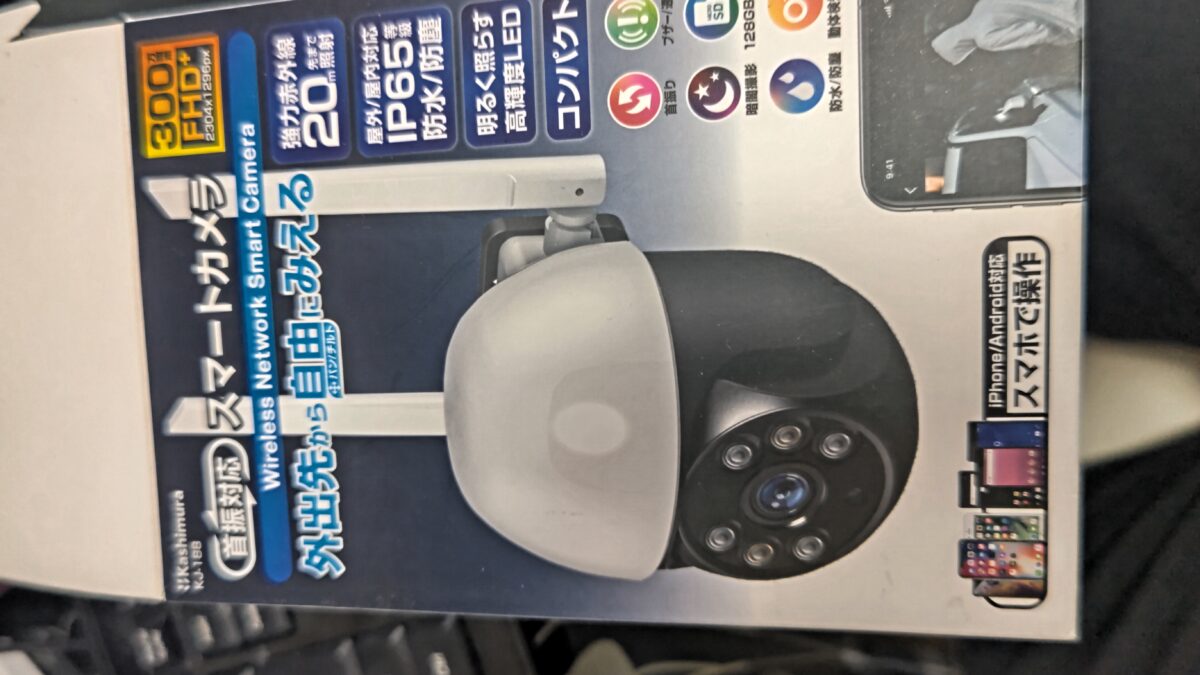
カシムラKJ-188のWi-Fi設定は、専用アプリの準備、アカウント登録、QRコード読み込みの順に進めます。QRコードが読み込めない場合は、レンズとの距離や角度、部屋の明るさを確認してください。
KJ-188関連記事
カシムラの防犯カメラKJ-188をスムーズに使用するためには、Wi-Fiの設定が不可欠です。本記事では、KJ-188の設定手順を詳しく説明し、よくある質問にお答えします。
結論
KJ-188の設定は簡単で、専用アプリを使用することで短時間で完了します。手順に従って進めることで、スムーズにカメラを使用開始できます。
なぜKJ-188の設定が重要なのか
KJ-188防犯カメラの設定が正しく行われないと、映像の確認や録画機能が正常に作動しません。また、Wi-Fi接続が不安定だと、リアルタイムでの映像確認が難しくなるため、設定は慎重に行う必要があります。
KJ-188の設定手順
以下の手順に従って、KJ-188のWi-Fi設定を行いましょう。
手順1: アプリのインストール
まず、専用アプリ「smartlife-smartliving」をスマートフォンにインストールします。アプリはApp StoreまたはGoogle Playから簡単にダウンロードできます。
手順2: アカウント登録
アプリを開いたら、メールアドレスを使用してアカウントを作成します。登録後、認証コードが送られてくるので、それを入力しパスワードを設定します。
手順3: カメラの起動
KJ-188本体を電源に接続し、起動します。アプリ内で「デバイスの追加」を選択し、カメラが検出されるのを待ちます。
手順4: Wi-Fi設定
アプリに表示されたWi-Fiのパスワードを入力するとQRコードが生成されます。このQRコードをカメラのレンズに向けて読み込ませます。
手順5: 設定完了
QRコードの読み込みが成功すると、カメラがWi-Fiに接続され、設定が完了します。
注意点
QRコードを読み込む際は、カメラのレンズとの距離や角度、部屋の明るさに注意が必要です。接続がうまくいかない場合は、説明書を再確認してください。また、アプリの操作は直感的ですが、初めての方は説明書を参照すると安心です。
よくある質問(FAQ)
Q1: KJ-188のアプリはどこでダウンロードできますか?
スマートフォンのApp StoreまたはGoogle Playで「smartlife-smartliving」を検索し、ダウンロードできます。
Q2: QRコードの読み込みがうまくいかない場合は?
距離や角度、部屋の明るさが影響することがあります。適切な位置で再度試みてください。
Q3: 設定後、カメラの映像が見れない場合はどうすればいいですか?
Wi-Fi接続が正しく行われているか、アプリの設定を確認し、カメラが正常に起動しているかを確認してください。